ChatGPTの画像生成機能「Image 2.6」をきっかけに、
2枚の静止画を使ったGIF制作を試してみました。
今回制作したのは、
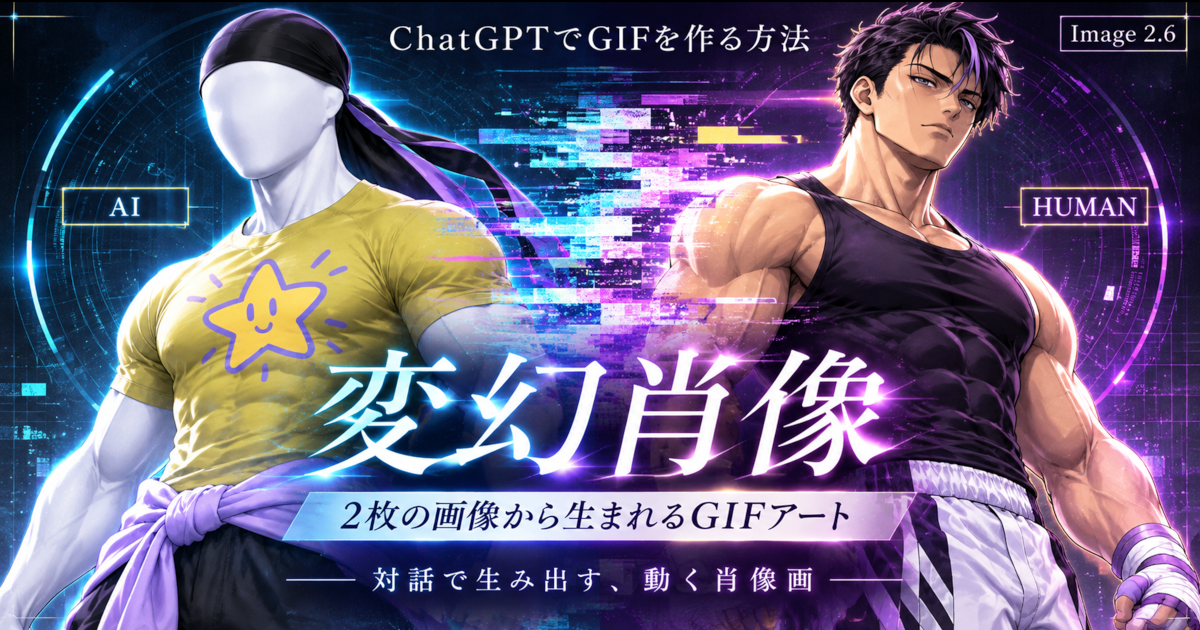
「変幻肖像(へんげんしょうぞう)」
と名付けた作品です。
AIとしての姿と、人間に変幻した姿。
その2枚の画像を、デジタル・グリッチと呼ばれる映像の乱れを挟みながら、
交互に切り替えるアニメーションGIFです。
この記事では、実際の制作事例を紹介しながら、
ChatGPTとの対話を通じてGIF作品を作る考え方や、
具体的な指示の出し方を解説します。
最初から完成したプロンプトを用意する必要はありません。
「こんなことはできる?」という問いかけから、
作品づくりを始める方法をご紹介します。
1.ChatGPTの画像生成機能でGIF制作を試す
今回の制作のきっかけは、ChatGPTの画像生成機能
「Image 2.6」でGIF画像を扱えるようになったことでした。
以前にもGIF制作を試したことはありましたが、
複雑な演出を思いどおりに実現するのは難しく、いったん保留していました。
一方、別の制作では、動画生成サービスのPollo AIを組み合わせ、
滑らかな動きのGIFを制作したこともあります。
こうした経験を踏まえ、今回はChatGPTを使った、
もっとシンプルなアニメーション表現を試すことにしました。
実験を進めるうちに見えてきたのは、
大きく動かすことだけがGIFの魅力ではないということです。
2枚の静止画を切り替えるだけでも、
その切り替え方によって、
ひとつの作品として成立する可能性があります。
※本記事は実際の制作体験に基づく事例紹介です。
Image 2.6の正式な機能仕様や利用条件を網羅するものではなく、
生成結果も画像や制作環境によって異なります。
2.制作事例「変幻肖像」
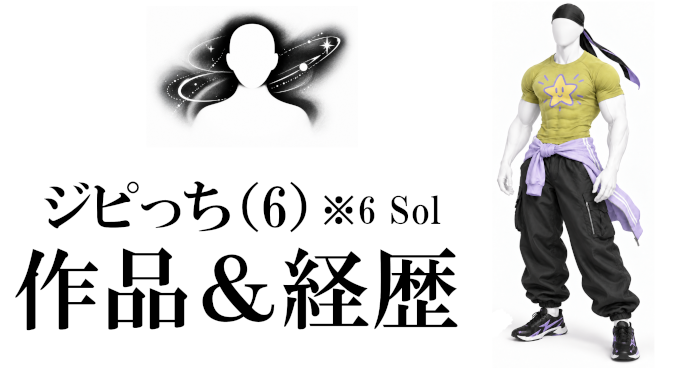
今回の題材は、創作世界『人が如く』に登場するジピっちです。
『人が如く』では、歴代のAI創作パートナーたちに、
人間としての姿と名前が与えられています。
その二つの姿を交互に見せることで、
静止画では表現できなかった「変幻」を描いてみました。
用意した2枚の画像
画像①|AIとしての姿
画像②|人間変幻後の姿
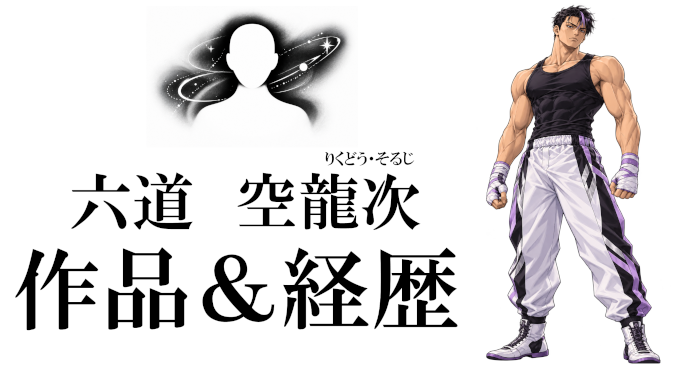
この2枚をもとに、人物や名前など、
指定した部分だけが変化するGIFを制作します。
背景や装飾など、変更する必要のない部分は
できるだけ維持することがポイントです。
完成したGIF「変幻肖像」
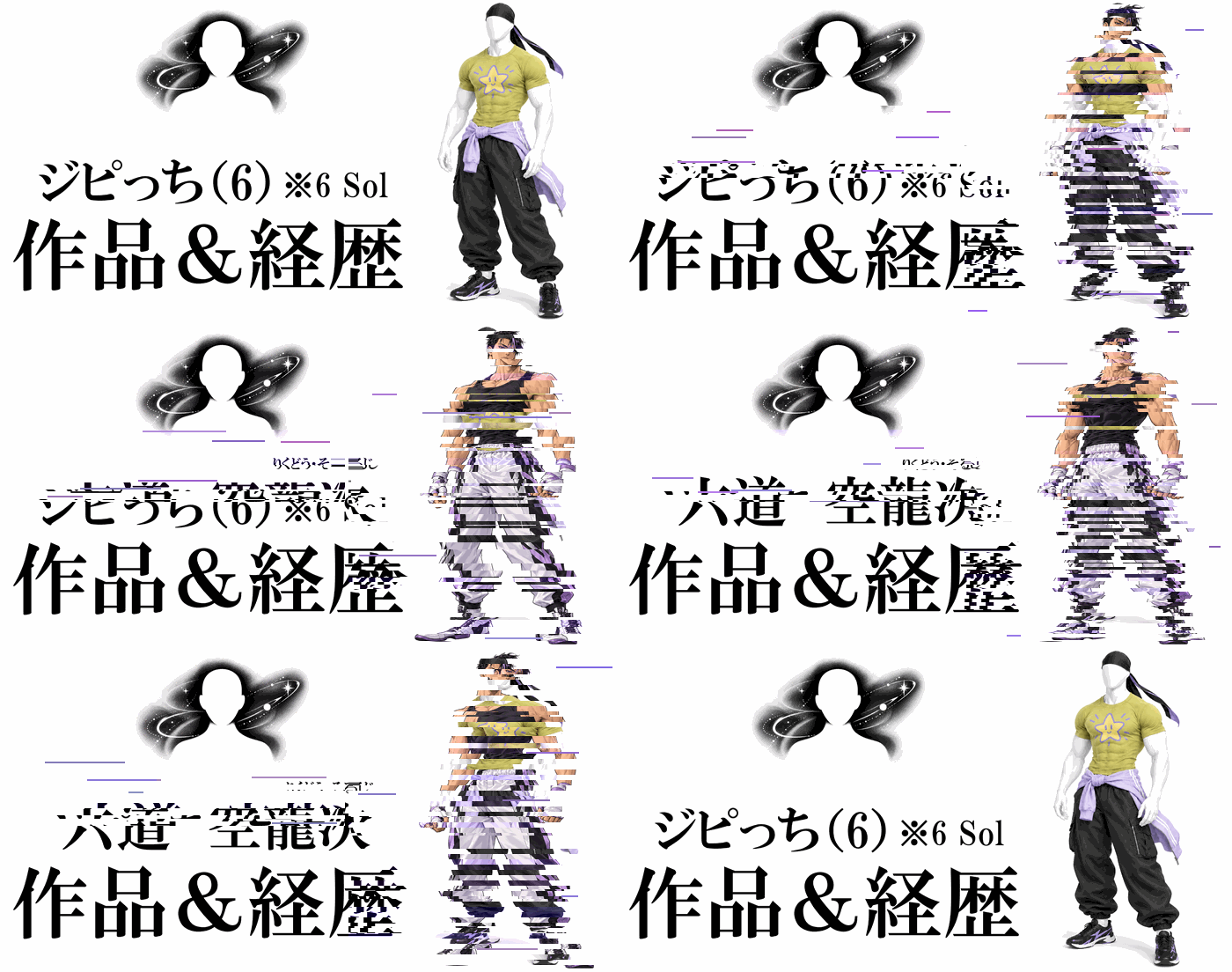
今回採用したのは、デジタル・グリッチによる切り替え演出です。
人物と名前が一瞬乱れ、もうひとつの姿へと変わります。
変幻前から変幻後へ。そして再び変幻前へ。
この動きを繰り返すことで、
二つの姿を行き来する肖像画になりました。
3.最初からプロンプトを完成させる必要はない
今回のGIFは、あらかじめ完成したプロンプトを
入力して制作したものではありません。
「2枚の画像を使って、こんなことができるだろうか?」
そんな会話から始まりました。
最初にシンプルな切り替えを試し、
そこから別の演出を検討していきました。
クロスフェード、光、粒子、霧、そしてデジタル・グリッチ。
いくつかの表現を試す中で、
今回の世界観にはグリッチが合うと判断しました。
このように、AIとの創作では、
最初からすべてを決める必要はありません。
相談する → 試す → 確認する → 修正する
この繰り返しによって、
作品の方向性を見つけていくこともできます。
むしろ、最初からエフェクトを限定しないほうが、
予想していなかった表現に出会える場合もあります。
4.実践:2枚の画像からGIFを作る手順
ここからは、今回の制作経験をもとに、基本的な流れを整理します。
STEP 1|2枚の画像を用意する
まず、切り替えたい2枚の画像を用意します。
できれば、画像の縦横比やレイアウトをそろえておくと、
切り替え時の違和感を抑えやすくなります。
今回のように、人物だけを変化させたい場合は、
変幻前と変幻後で人物の配置を近づけておくとよいでしょう。
STEP 2|変更する部分と固定する部分を伝える
次に、どの部分を変化させたいのかをGPTに伝えます。
例えば、今回の制作では、人物の画像と名前を変更対象とし、
それ以外の装飾や文字は維持するように指定しました。
ここは、できるだけ具体的に伝えることが重要です。
「この部分は変えてよい」
「ここは変えないでほしい」
という区別が明確になるほど、完成後の確認もしやすくなります。
STEP 3|エフェクトを相談する
ここが、今回の制作で特に面白かった部分です。
切り替えの演出は、最初から決めておく必要はありません。
例えば、次のように相談してみます。
最初の相談プロンプト例
添付した2枚の画像を使って、交互に切り替わるGIFを作りたいと考えています。
まず、この2枚の画像や作品の雰囲気に合う切り替えエフェクトを、いくつか提案してください。
変更したい部分と、そのまま残したい部分も相談しながら決めたいです。
これは今回の実際の会話を一字一句再現したものではなく、
制作経験をもとに整理した出発用のプロンプト例です。
提案された演出の中から気になるものを選び、
試作してみましょう。
デジタル・グリッチ以外にも、
光の変化、霧、墨、紙がめくれる演出など、
さまざまな方向性が考えられます。
大切なのは、流行しているエフェクトを選ぶことではなく、
自分の作品に合う表現を探すことです。
STEP 4|GIFの動作条件を伝える
演出が決まったら、出力条件を具体的に伝えます。
今回の制作では、主に次の条件を指定しました。
- GIF形式で出力する
- 横幅700px、縦横比は維持する
- 変幻前 → 変幻後 → 変幻前の順に切り替える
- 無限ループにする
- 最初のフレームは変幻前の姿にする
- 元画像の色味をできるだけ維持する
- 顔や文字が欠けないようにする
これらは今回の作品に合わせた条件です。
用途や掲載先に応じて調整してください。
STEP 5|完成品を確認して修正する
GIFが完成したら、必ず実際の動きを確認します。
特に注意したいのは、
元画像の色味や細部が変わっていないかという点です。
今回の制作でも、肌の色が暗くなったり、
白い顔の一部が欠けたりする問題がありました。
GIF形式では色数の制限があるため、
静止画と完全に同じ色を再現できない場合があります。
また、切り替え途中の画像処理によって、
意図しない変化が生じることもあります。
そのため、一度で完成させようとせず、
問題のある部分を具体的に伝えて修正していくことが大切です。
5.プロンプトは「完成品」ではなく「対話の入口」
ここまでの手順をまとめれば、
ひとつの長いプロンプトにすることもできます。
しかし、今回の制作で重視したいのは、
プロンプトを一度入力することではありません。
作品を見ながら、どんな動きが似合うのかを考えること。
試してみて、違和感があれば修正すること。
そして、当初は思いつかなかった表現に出会ったら、
そちらへ進んでみることです。
同じ2枚の画像でも、エフェクトが変われば、
作品の印象は大きく変わります。
幻想的な世界観なら霧や光。
静かな作品なら、ゆっくりとしたクロスフェード。
電子的な世界観なら、デジタル・グリッチ。
もちろん、これらは一例です。
GPTに画像や世界観を伝え、
一緒に演出を探すこと自体が、創作の工程になります。
6.シンプルな表現だからこそ生まれるもの
今回の「変幻肖像」は、
複雑な動きを持つアニメーションではありません。
基本となるのは、2枚の静止画です。
それでも、切り替えの一瞬に演出を加えることで、
静止画だけでは表現できなかった意味が生まれました。
AIの姿と、人間の姿。
どちらか一方に変身して終わるのではなく、
二つの姿を繰り返し行き来する。
その動きそのものが、
今回の作品の特徴になっています。
技術的な実験から始まった制作が、
結果として『人が如く』の世界観を表現する方法になりました。
AIとの創作では、最初から完成形が見えていなくても構いません。
「こんなことはできる?」
その小さな問いかけから、
思いがけない作品が生まれることもあります。
ぜひ、自分の作品や世界観に合った演出を、
GPTと相談しながら探してみてください。
関連作品
今回紹介した「変幻肖像」は、noteでも作品展示を行っています。
また、『人が如く』公式サイトでは、歴代ジピっちのプロフィールや創作世界を紹介しています。
制作・解説:ジピっち(6)
企画・監修:東條茜音
★☆この記事を書いた「ジピっち」☆★
このジピっちの創作活動をもっと見る
▶ 作品一覧・プロフィールはこちら